
Налаштування персонального облікового запису
Під час процесу онбордінга клієнта провайдеру надається така персональна інформація:
- ПІБ;
- мобільний телефон; - е-mail.
Відповідно до цих даних технічний відділ провайдера формує унікальний обліковий запис кожного клієнта, на який налаштовується доступ до органів керування послугами, тимчасовий пароль та конфігураційні файли підключення VPN. Відділ продажів передає цю інформацію у довільній формі замовникам.
Далі будуть продемонстровані необхідні кроки первинного налаштування облікового запису користувача:
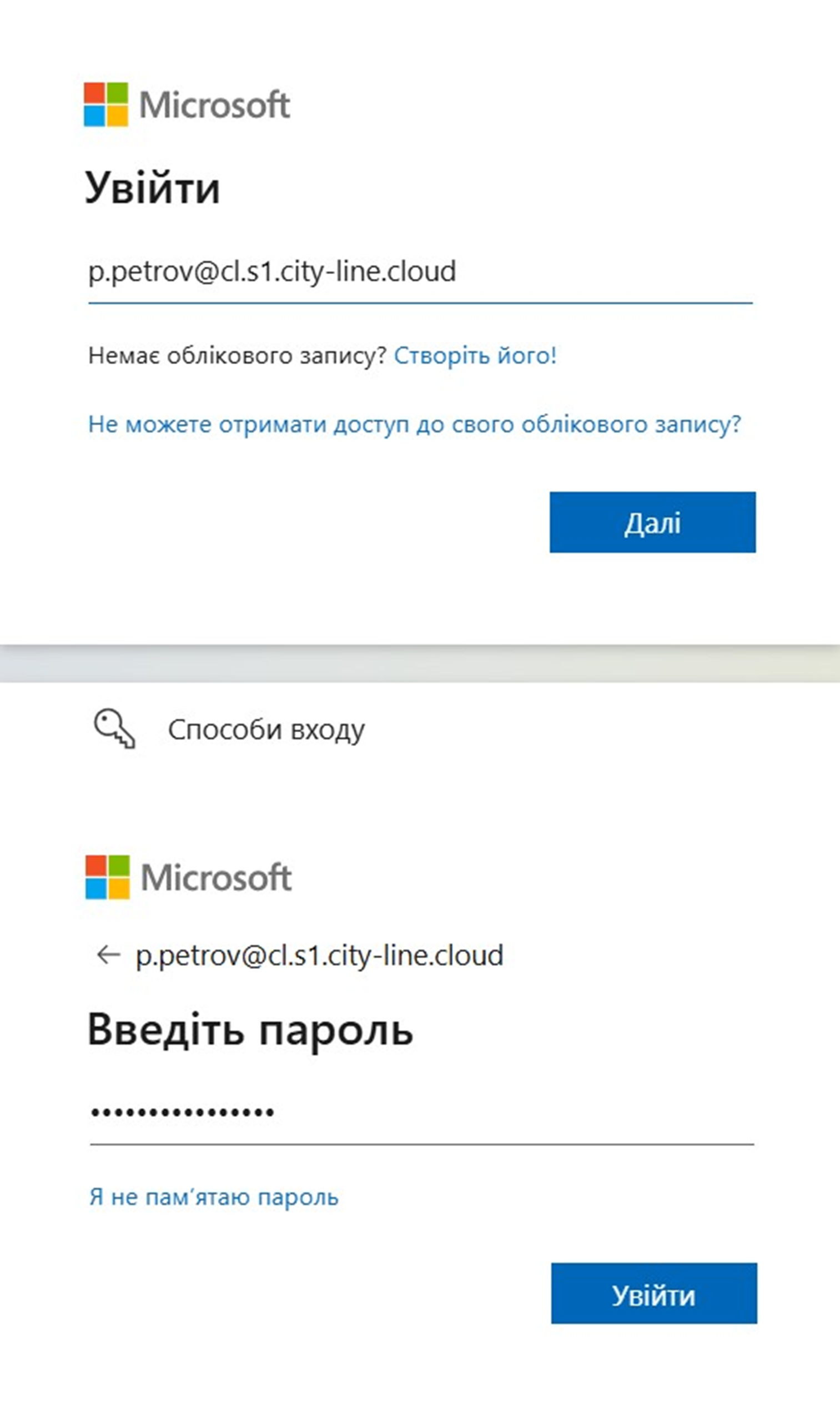
1. перейдіть за покликанням https://aka.ms/mfasetup та введіть логін і тимчасовий пароль, які були надані відділом продажу:
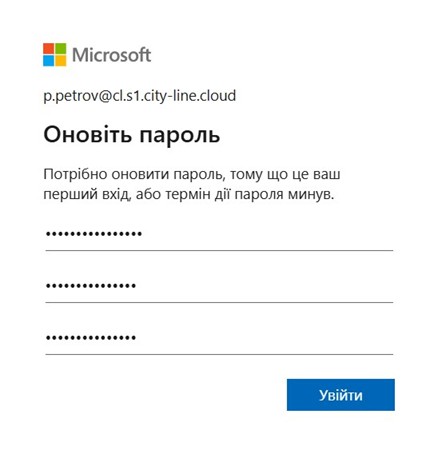
2. портал самообслуговування керування персональним обліковим записом запропонує обов’язкову зміну тимчасово пароля на особистий:
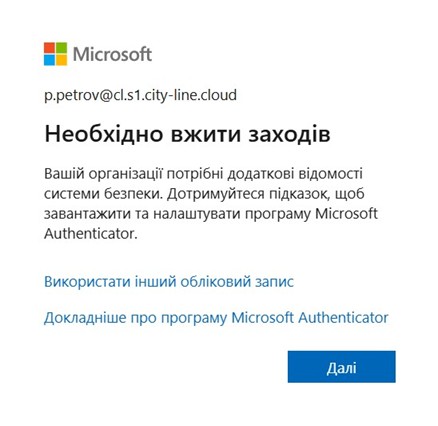
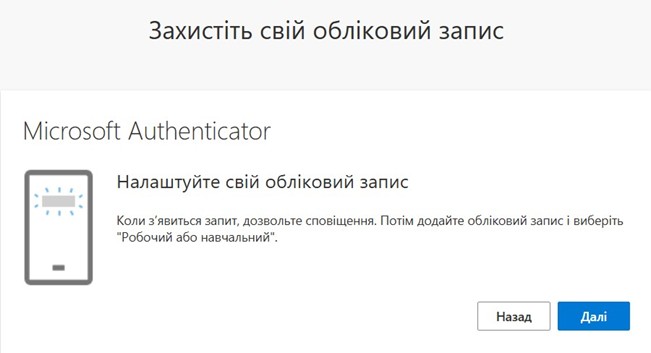
3. після оновлення пароля портал запропонує пройти обов’язкову реєстрацію двофакторної автентифікації:
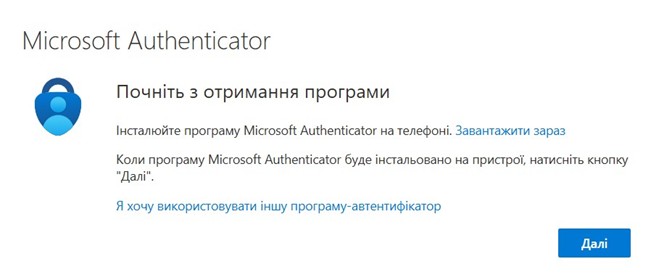
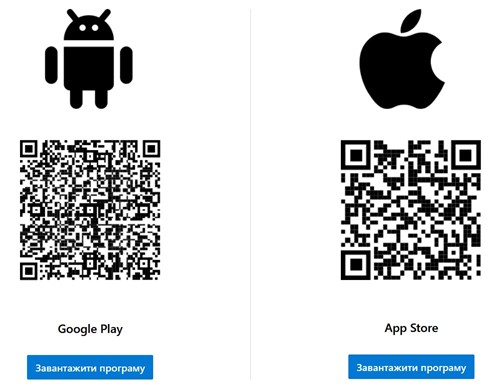
4. перед тим як натиснути «Далі» необхідно встановити та відкрити мобільний застосунок Microsoft Authenticator. Покликання на офіційний магазин під кожну мобільну платформу зазначено нижче:
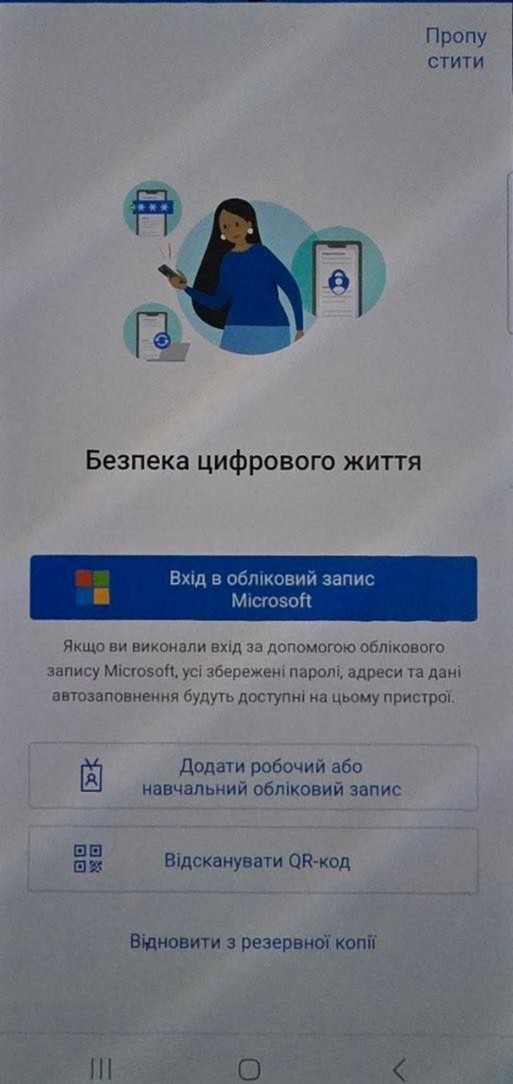
Після встановлення застосунку інтерфейс має такий вигляд:
5. повертаємось до пункту 3 та натискаємо «Далі»:
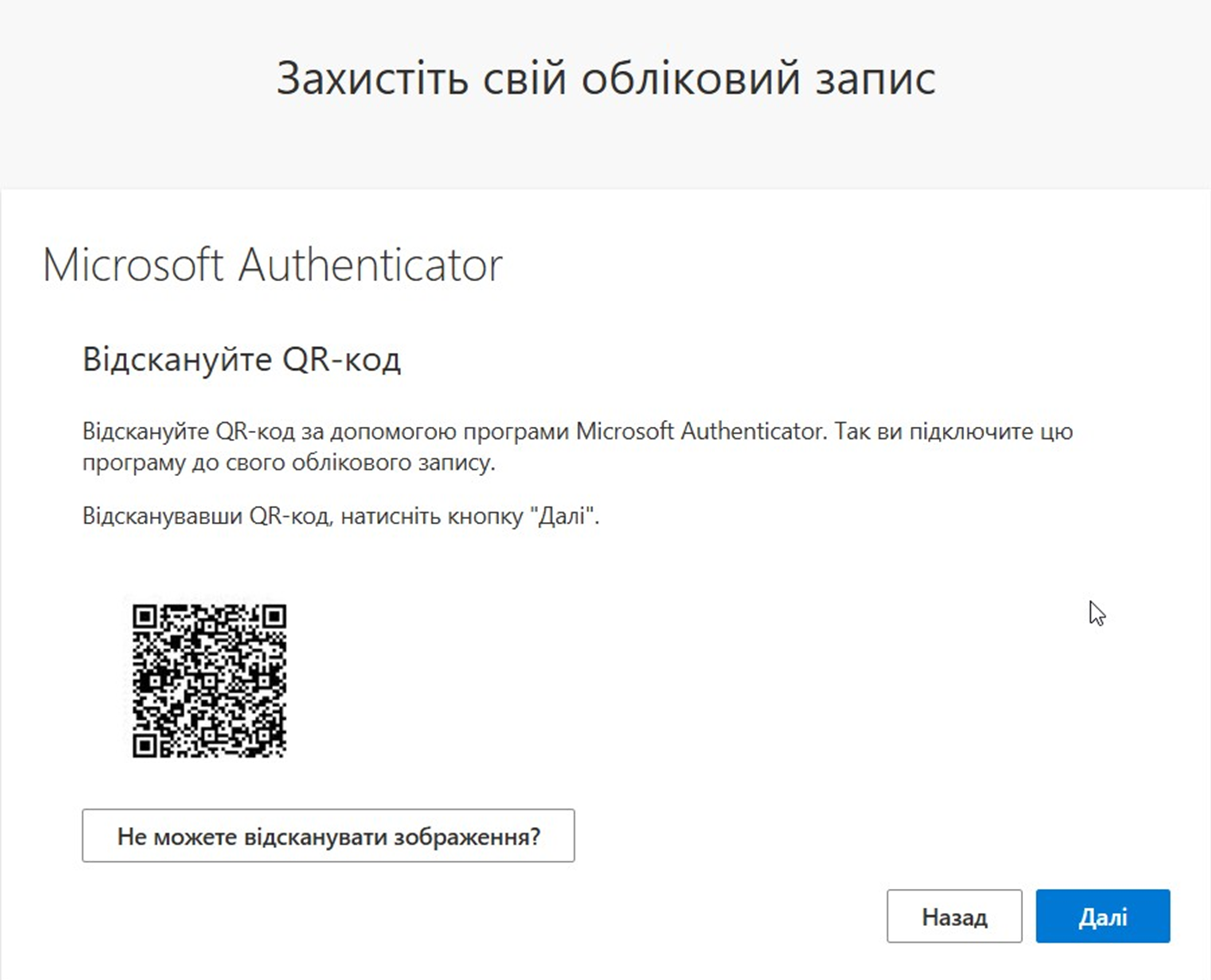
Підтверджуємо налаштування та отримуємо вікно з QR- кодом:
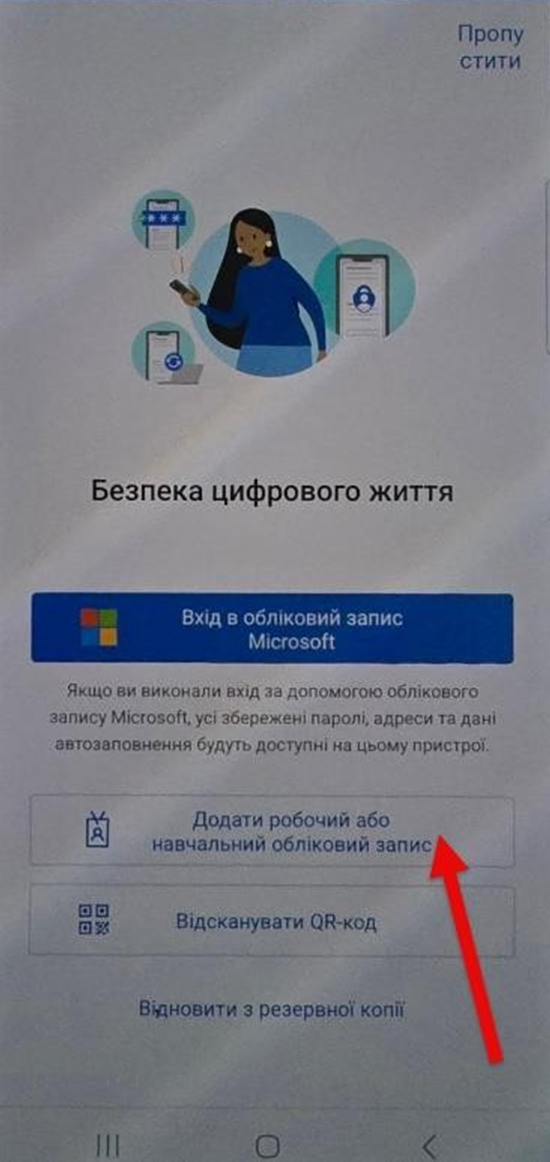
6. Повертаємося до мобільного застосунку та на тискаємо «Додати робочий або навчальний обліковий запис »
Погоджуємо доступ до камери телефону.
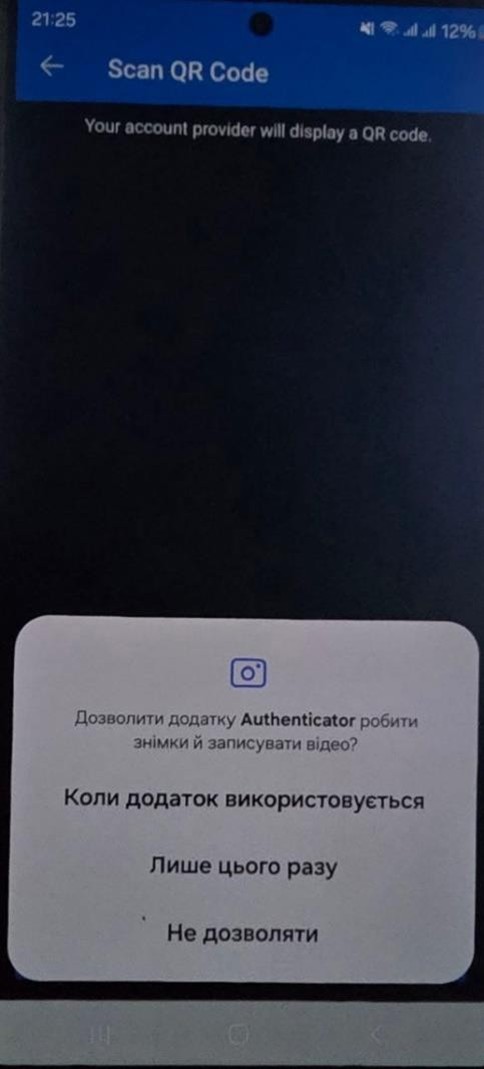
Виконуємо сканування QR-коду, отриманого в пункті 5:
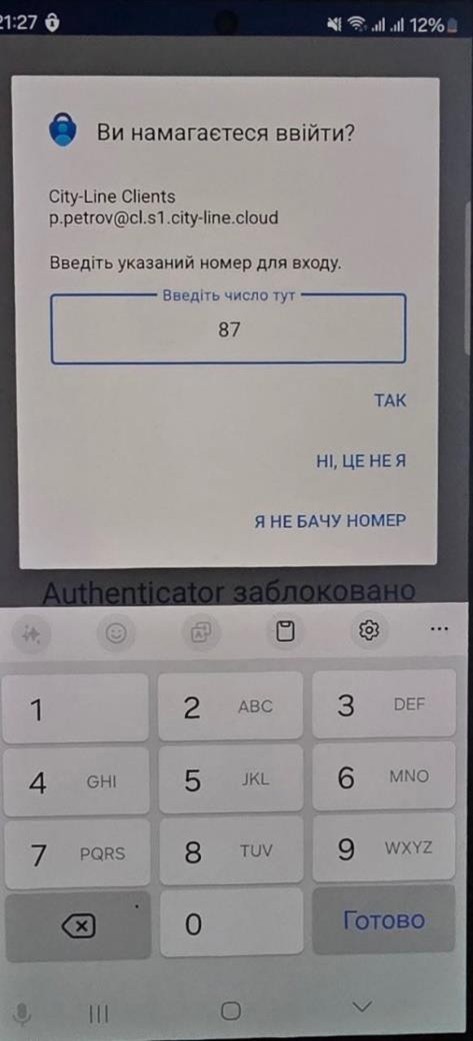
7. після успішного сканування QR-коду необхідно перевірити працездатність двофакторної автентифікації. На наступному етапі у вебоглядачі буде наданий код з двох цифр, які потрібно ввести у мобільному застосунку:
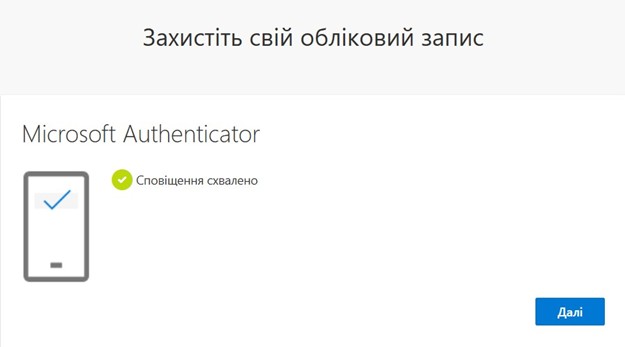
Підтвердженням налаштування буде наступне повідомлення: 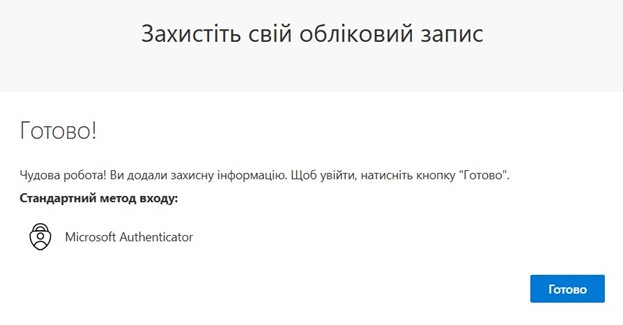
Далі необхідно налаштувати VPN. Для цього обов'язковий вхід під своїм налаштованим обліковим записом в цей портал:
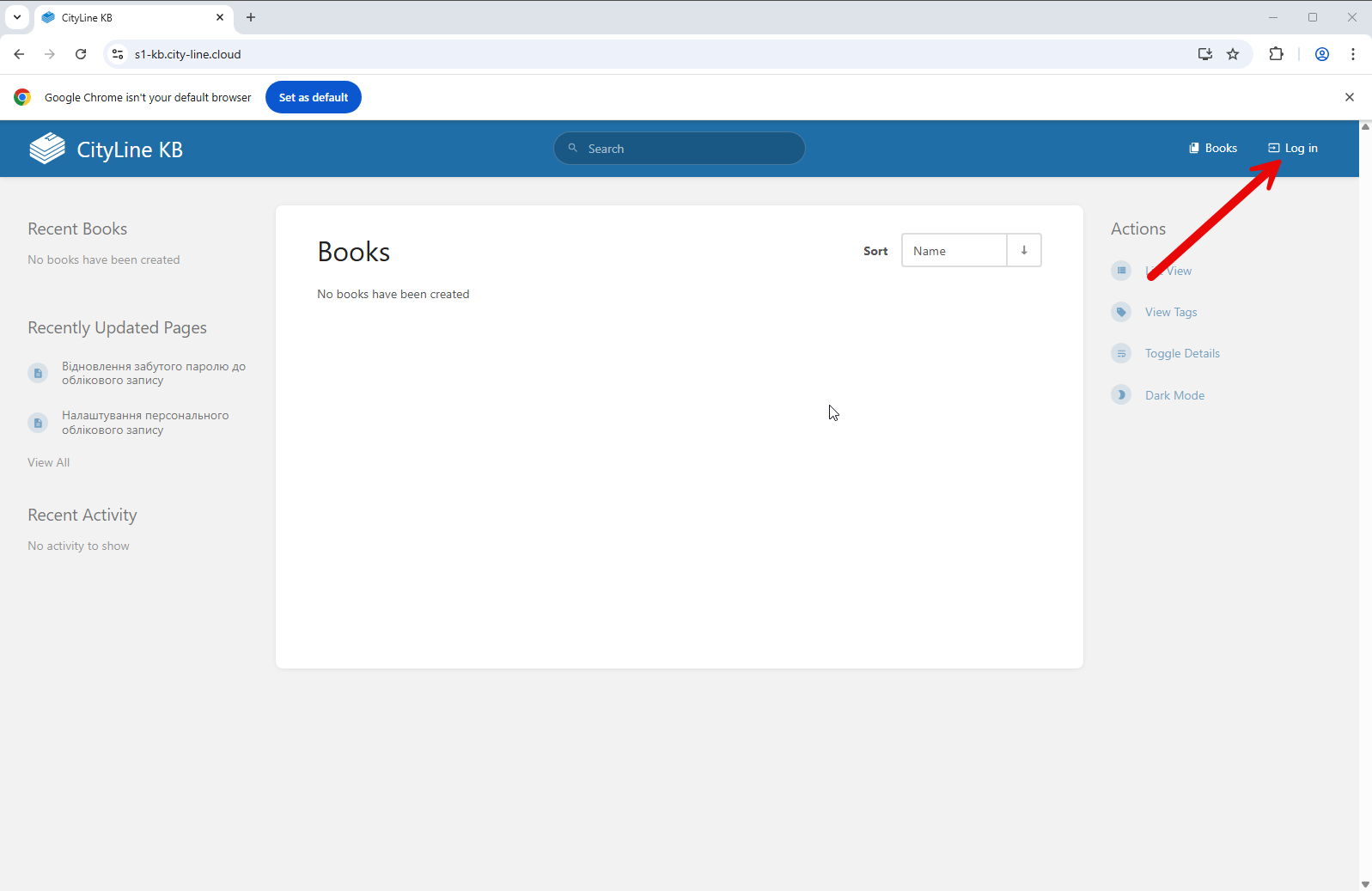
Далі:
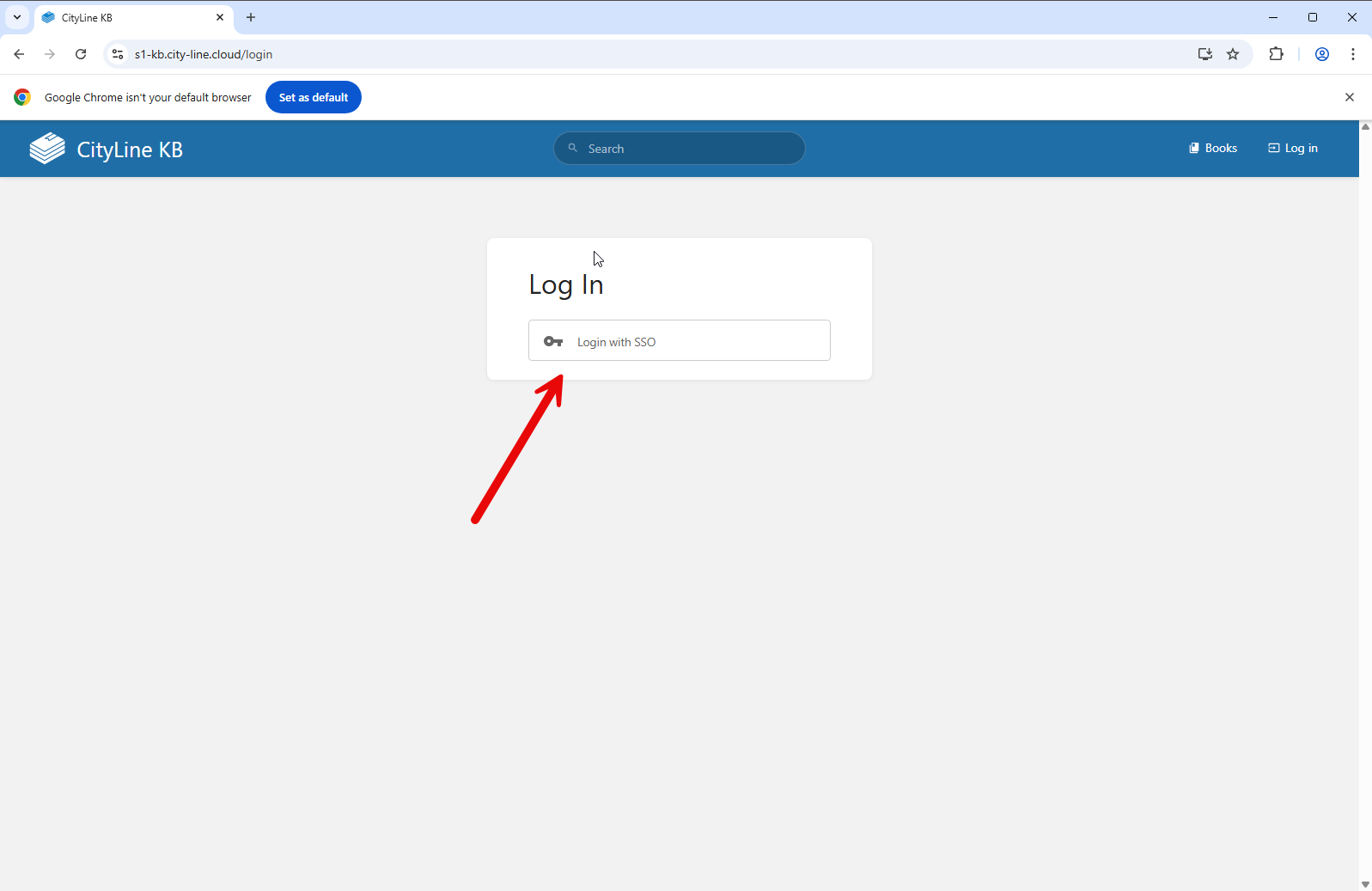
Та введіть логін і пароль користувача. Після цього перейдіть за покликанням для цього перейдіть по покликанню https://s1-kb.city-line.cloud/books/onbording-koristuvaca-xmarnix-servisiv-city-line-cloud/page/nalastuvannia-vpn та налаштуйте VPN.